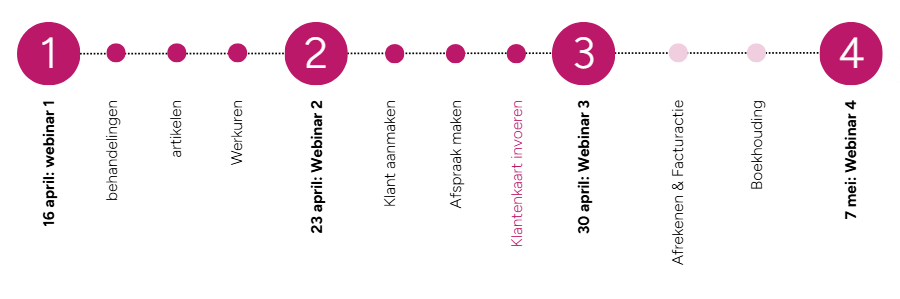
Week 2: Klanten, Klanten, Klanten

We gaan alles doen over klanten

De opdrachten voor deze week

Deze week gaan we het hebben over je klant. Eigenlijk het meest belangrijke van je praktijk. Deze week hebben we 3 opdrachten voor je:
  • Een klant aanmaken in het systeem
  • Een afspraak maken in het afsprakenboek
  • Een klantenkaart invullen

Ook deze week bepaal jij weer wanneer je welke opdracht doet. Doe het wanneer jij tijd hebt. Tip: Heb jij een klantenbestand uit een ander systeem en kan je die exporteren of in een excel? Die lijst kunnen wij in het systeem voor je importeren. Vraag ons gerust dan helpen we je.
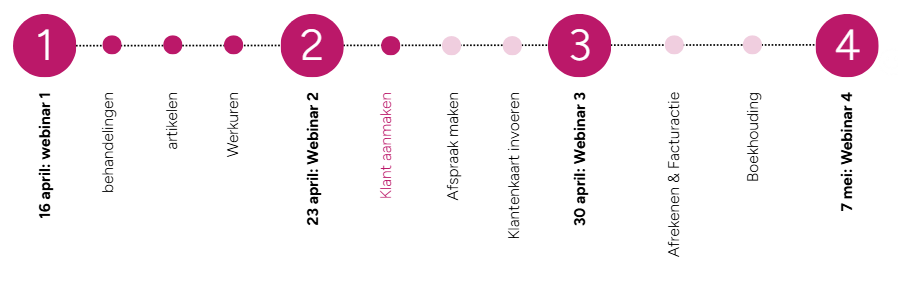
Opdracht 1: Klant aanmaken

De basis van je praktijk zijn je klanten. Deze moeten dus ook in het systeem komen te staan. Dat gaan we in deze stap doen. De eerste opdracht is dus: Zet al je klanten in het systeem.


Zo voeg je een klant toe:

Er zijn twee plekken in het programma waar je een nieuwe klant kan toevoegen. Dit kan tijdens het maken van een afspraak en dit kan in je klantenlijst. Allebei leg ik uit in het filmpje. 


Plek 1: Nieuwe klant toevoegen tijdens afspraak maken

  • Open het programma (klik) en login
  • Ga naar Afspraken
  • Je ziet nu je afsprakenboek
  • Klik op een tijdstip waarop je een afspraak wil maken
  • De afspraak-maak pop-up opent nu, klik dan op de dropdown waar je een klant kan kiezen
  • Klik hier bovenin op de lijst op 'Nieuwe klant toevoegen'
  • Vul alle gegevens in en maak de afspraak
  • Zodra je op opslaan klikt is de klant toegevoegd aan je klanten lijst

Plek 2: In je klanten lijst

  • Open het programma (klik) en login
  • Ga naar Afspraken
  • Klik op Klanten
  • Rechts bovenin staat hier een knop 'Nieuw' klik hierop
  • Vul alle gegevens in, klik op opslaan
  • De klant is toegevoegd


Tip: Heb jij je klantenlijst in een excel? Laat ons dit weten, dan importeren wij je klantenlijst in 1 keer in je programma. 

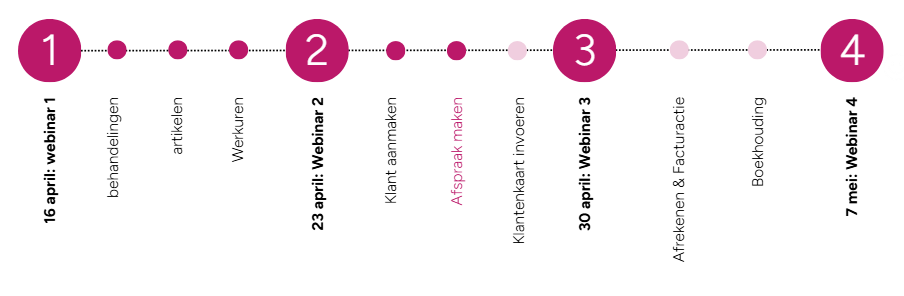
Opdracht 2: Afspraak maken

Deze volgende stap gaat over je afspraken. Zorg dat je al je afspraken in ons systeem hebt staan zodat je daarna vanuit deze afspraak automatische berichten kan sturen naar je klant, kan afrekenen, gegevens kan bewaren en meer. De tweede opdracht is: Zet al je afspraken in de agenda van het systeem.


Zo maak je een afspraak:

  • Open het programma (klik) en login
  • Ga naar Afspraken
  • Je zit nu in het afsprakenboek, klik dan op de plek waarop je een afspraak wil maken
  • De afspraak maak pop-up komt nu te voorschijn
  • Doorloop hier de stappen zoals klant kiezen, behandeling etc. en klik aan het einde op opslaan
  • De afspraak is gemaakt!


Meteen doen: Al je afspraken vanaf 1 maart in de agenda zetten

Tip: Zet al je afspraken die je vanaf 1 maart 2026 in je papieren of andere agenda hebt staan, in het Da Vinci programma in de agenda. Dit is mooi oefenen en ben jij er zo meteen klaar voor om te werken met het systeem.

Opdracht 3: Klantenkaart invoeren

Zorg dat je nooit meer klantgegevens kwijt bent, zet alles in 1 klanten bestand. Zo doe je dat:


  • Open het programma (klik) en login
  • Ga naar Afspraken
  • Klik nu op klanten
  • Klik op de klant waar je alle gegevens van in wil vullen
  • Kijk gerust bij ieder tabblad wat je hier kunt opslaan
  • Bij het Tabblad 'voetenkaart' kun je de uitgebreide informatie over een behandeling toevoegen


Tip: Heb je een foto die je wil toevoegen aan een voetenkaart? Open ons programma op je telefoon, ga naar de voetenkaart en klik daar op 'afbeelding'. Op je telefoon opent dan meteen de camera, kun je de foto nemen en heb je de foto alleen in ons programma zitten en dus niet tussen je privé foto's op je telefoon.

team Da Vinci Salonsoftware

Hulp nodig?

Vragen? Wij zijn er voor je! Je kan met ons chatten (oranje icoontje rechtsonder) maar je mag ons natuurlijk ook een mailtje sturen (info@dvi.nl).

Week terug?